Mb Sistemas Informaticos: ubuntu


Nos hemos mudado a:

www.mbsistemasinformaticos.es


Mostrando entradas con la etiqueta ubuntu. Mostrar todas las entradas

viernes, 19 de abril de 2013

Recuperar contraseña de usuario en Ubuntu

Un cliente me ha pedido que le cambie la clave de ubuntu, puesto que la ha olvidado. Ubuntu es una distribución linux que por defecto no tiene un usuario root, sino que da privilegios al usuario de turno, por lo que tampoco se puede acceder como root si no es con el comando sudo

Por una avería en la pantalla de este equipo, no tengo acceso al sistema mientras que arranca, y por tanto no puedo recuperar la clave desde el Grub, lo que me ha dejado con muy pocas opciones.

Pensando en como podía hacerlo, he recordado que cuando se avería, podemos entrar a ubuntu desde un liveCD y recuperar Grub, así que solo he tenido que modificar algunos pasos para poder entrar a ubuntu desde un liveCD y cambiar la clave de usuario. Este es el método que he usado:


He arrancado el equipo con un liveCD de ubuntu y desde consola (y solo por curiosidad) he mirado cuales son las particiones de las que dispone el equipo:

sudo fdisk -l

El siguiente paso ha sido montar las diferentes partes del sistema para que el sistema pueda acceder a ellas mas tarde:

sudo mount --bind /dev /mnt/dev
sudo mount --bind /dev/pts /mnt/dev/pts
sudo mount --bind /proc /mnt/proc
sudo mount --bind /sys /mnt/sys

Ahora vamos a decirle al sistema que queremos trabajar como root desde /mnt:

sudo chroot /mnt

Una vez conseguido acceso al sistema operativo del equipo como root, solo nos queda cambiar la clave de usuario, donde [$usuario] es el nombre del usuario al que queremos cambiar la clave:

passwd [$usuario]

Ahora solo nos queda reiniciar y entrar con la nueva clave.

jueves, 13 de diciembre de 2012

Como eliminar el logo de inicio de ubuntu 12

El logo de inicio de Ubuntu linux, llamada splash, se puede eliminar para acelerar el arranque del sistema, la forma de hacerlo es muy sencilla.

Como Root (Administrador) debes editar el archivo /etc/default/grub, para esto puedes utilizar los diferentes programas que existen, como nano, vi o gedit (este ultimo es para entorno grafico).

Deberías tener un fichero como este:

# If you change this file, run 'update-grub' afterwards to update
# /boot/grub/grub.cfg.
# For full documentation of the options in this file, see:
#   info -f grub -n 'Simple configuration'
GRUB_DEFAULT=0
GRUB_HIDDEN_TIMEOUT=0
GRUB_HIDDEN_TIMEOUT_QUIET=true
GRUB_TIMEOUT=10
GRUB_DISTRIBUTOR=`lsb_release -i -s 2> /dev/null || echo Debian`
GRUB_CMDLINE_LINUX_DEFAULT="quiet splash"GRUB_CMDLINE_LINUX=""
# Uncomment to enable BadRAM filtering, modify to suit your needs
# This works with Linux (no patch required) and with any kernel that obtains
# the memory map information from GRUB (GNU Mach, kernel of FreeBSD ...)
#GRUB_BADRAM="0x01234567,0xfefefefe,0x89abcdef,0xefefefef"
# Uncomment to disable graphical terminal (grub-pc only)
#GRUB_TERMINAL=console
# The resolution used on graphical terminal
# note that you can use only modes which your graphic card supports via VBE
# you can see them in real GRUB with the command `vbeinfo'
#GRUB_GFXMODE=640x480
# Uncomment if you don't want GRUB to pass "root=UUID=xxx" parameter to Linux
#GRUB_DISABLE_LINUX_UUID=true
# Uncomment to disable generation of recovery mode menu entries
#GRUB_DISABLE_RECOVERY="true"
# Uncomment to get a beep at grub start
#GRUB_INIT_TUNE="480 440 1"
Edita la linea marcada en naranja y déjala así:
GRUB_CMDLINE_LINUX_DEFAULT=""
Tras el siguiente reinicio, el logotipo de inicio y apagado desaparecerán.

viernes, 21 de septiembre de 2012

Chromium y sus botones

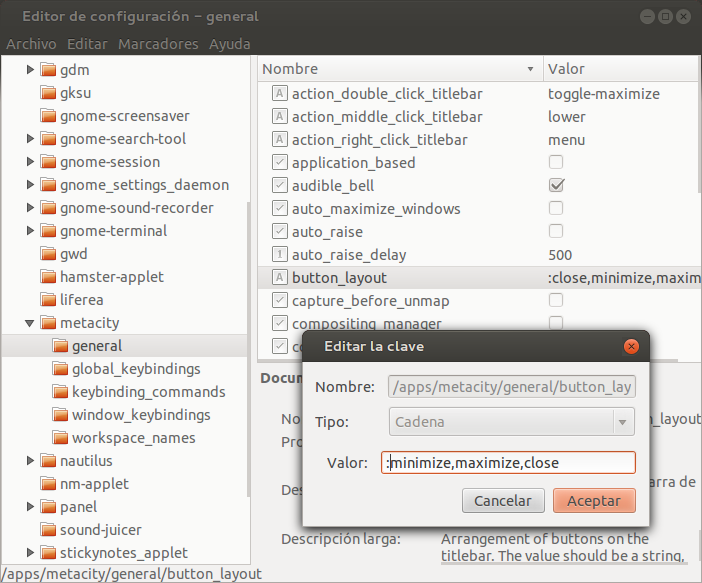
Trasteando con ubuntu 12.04 he visto que el navegador chromium (navegador web de código abierto, a partir del cual se basa el código fuente de Google Chrome) tenia los botones de minimizar, maximizar y cerrar a la izquierda mientras que el resto de ventanas tienen estos botones a la derecha.
Solución:
-Abrir el editor de configuración con Alt + F2 y tipear: gconf-editor
-Buscar la clave: / apps/ metacity/ general/ button_layout y cambiar el valor de close,minimize,maximize: a menu:minimize,maximize,close
-presionar en aceptar y ya tenemos nuestros botones a la derecha.
podemos experimentar con esto, si queremos podemos cambiar el orden de los botones o quitarlos, pero debemos mantenerlos separados por comas y/o por los dos puntos

Otra solución es que chromium utilice los botones tipicos del sistema operativo, para eso iremos a la configuración de chromium (en el menú de la llave inglesa) y en la categoria cosas personales en el apartado apariencia marcar Utilizar bordes y barra de título

FUENTE:

jueves, 6 de septiembre de 2012

Desbloquear el deposito de claves inicio en gnome shell

Anteriormente ya expliqué como desbloquear el deposito de claves de ubuntu en gnome clasico, en gnome shell el proceso es muy similar:

Nos vamos a Actividades en la parte superior izquierda de la pantalla:


A continuación buscamos 'contraseñas y claves' en el cuadro de búsqueda y pinchamos sobre el icono de las llaves.


Una vez en la nueva ventana debemos pulsar el botón derecho del ratón sobre Contraseñas:login y elegir la opción cambiar la contraseña, en la ventana que se nos abre, debemos introducir la clave actual y dejar los dos siguientes campos de texto en blanco, esto creará un deposito de claves inseguro.


Espero que os sea de utilidad.


lunes, 18 de junio de 2012

Como modificar gnome shell

Actualmente estoy usando gnome shell en la mayoria de mis equipos, me gustaba mas la versión anterior de gnome, aunque he de reconocer que esta tambien es elegante.

Gustos aparte, he hechado en falta algunos detalles en gnome 3, sin ir mas lejos los botones de minimizar y maximizar en las ventanas, tener fecha y hora en la barra superior, o el acceso a la carpeta home o la papelera en el escritorio. Para poder acceder a estas funcionalidades, es necesario instalar y ejecutar gnome-tweak-tool

sudo apt-get install gnome-tweak-tool 
gnome-tweak-tool

Una vez hecho esto se nos abrirá una ventana de configuración en la que podemos activar algunas funcionalidades del escritorio gnome a nuestro gusto.

martes, 21 de junio de 2011

La ocu invita a probar ubuntu linux


Para los que twitean
para los que tienen virus
para los que no pagan por un S.O.
para los que navegan
para los grandes
para los pequeños
...

para todos ellos, la ocu ha hecho un pequeño tutorial para probar ubuntu linux desde un pendrive.

PD: No, este no ha sido uno de mis mejores posts.

miércoles, 1 de junio de 2011

Desbloquear el deposito de inicio

Con Ubuntu tenemos un gestor de contraseñas, de forma que no es necesario escribirlas cada vez que sea necesario. Estas contraseñas se almacenan encriptadas y para que ningun extraño pueda usarlas se guardan bajo una unica clave.

Teniendo en cuenta que se puede configurar el salvapantallas de forma que pida contraseña de acceso, las posivilidades de que otra persona utilice tu equipo es baja, y por tanto, que el deposito funcione sin contraseña no es tan peligroso.

Para eliminar la petición de clave al inicio de la sesion, debemos ir a Sistema > preferencias > contraseñas y claves de cifrado
Una vez aquí, con el botón secundario del ratón, sobre >Contraseñas:login elegiremos la opción cambiar la contraseña en el menú desplegable, introduciremos la contraseña en el primer cuadro y los otros dos se quedaran en blanco.

ACTUALIZACIÓN: en la versión 10.04 LTS se encuentra en Aplicaciones > Accesorios > contraseñas y claves de cifrado, en cualquier caso se puede iniciar desde consola con el comando seahorse

Al pulsar aceptar nos preguntara si queremos dejar el deposito de contraseñas sin ningún tipo de protección, aceptamos. Desde este momento el gestor de contraseñas no volverá a preguntarnos la contraseña.

PD: no he podido hacer capturas de pantalla de todos los pasos, porque ubuntu no permite hacer capturas cuando pregunta contraseñas para evitar que nadie sepa la longitud de tu clave.


FUENTE: